
开始问答
开始问答页面是您与智能体进行交互的核心界面。在这里,您可以与不同的智能体进行对话,上传文件,使用语音输入,并管理您的对话历史。
🤖 开始问答
选择智能体
在开始对话之前,您需要先选择一个智能体。
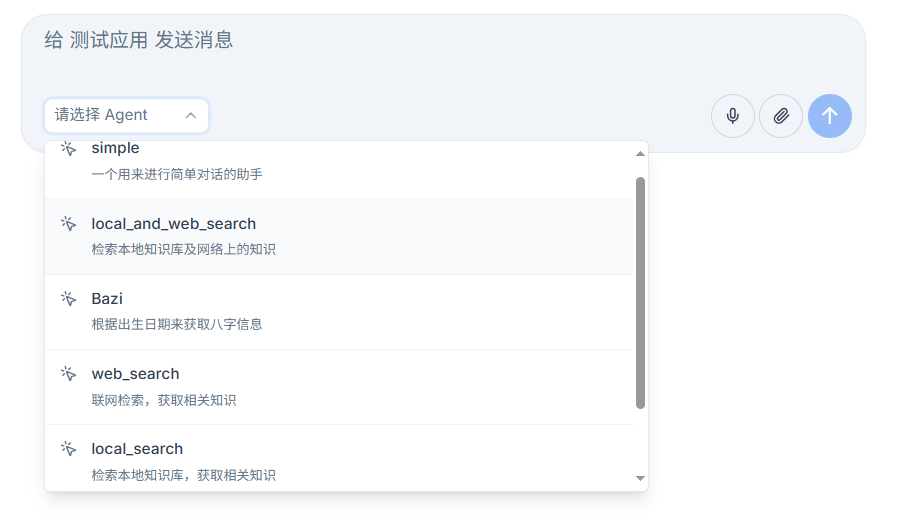
查看可用智能体
- 在对话框左下角找到智能体选择下拉框
- 点击下拉框查看所有可用的智能体列表
- 每个智能体都会显示名称和功能描述
切换智能体
- 从列表中选择您想要对话的智能体
- 系统会自动切换到您选中的智能体
- 切换后即可开始新的对话
发送文本消息
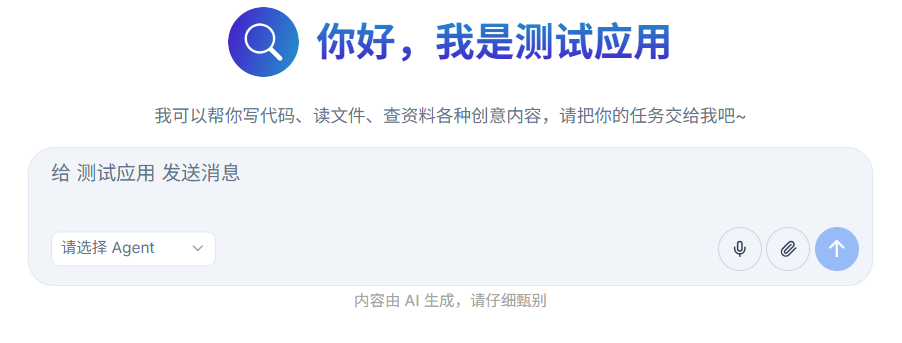
选择好智能体后,您可以通过以下方式发送文本消息:
输入您的问题
- 在对话框底部的输入框中输入您的问题或指令
- Shift+Enter键可换行
发送消息
- 点击输入框右侧的发送按钮
- 或者直接按键盘上的Enter键发送消息
- 智能体会开始处理您的请求并生成回复
查看回复
- 智能体的回复会实时显示在对话区域
- 思考过程会以卡片形式展示,便于区分
使用语音输入
Nexent支持语音输入功能,让您可以通过语音与智能体交互。前提是您已经配置了语音模型,配置教程可参考模型管理。
启用语音输入
- 在输入框右下角找到麦克风图标
- 点击麦克风图标启用语音输入功能
- 首次使用时会请求麦克风权限,请点击“允许”授权
开始语音识别
- 授权后,麦克风图标会变为录音状态
- 清晰地说出您的问题或指令
- 系统会实时将您的语音转换为文字显示在输入框中
完成语音输入
- 语音识别完成后,系统会自动发送消息
- 您也可以在发送前手动编辑识别结果
- 支持中文和英文语音识别
💡 小贴士:为了获得更好的语音识别效果,请确保在安静的环境中使用,并清晰地发音。
上传多模态文件进行对话
您可以在对话中上传文件,让智能体基于文件内容为您提供帮助:
⚠️ 注意事项:
- 多模态文件对话功能,需在智能体开发时,选择对应的多模态解析工具
- 文档类、文本类文件需选择
analyze_text_file工具- 工具、图片类文件需选择
analyze_image工具- 上传的文件大小有限制,建议单个文件不超过10MB。对于大型文档,建议分批上传
选择文件上传方式
- 点击输入框右下角的文件上传按钮
- 或直接将文件拖拽到对话区域
支持的文件格式
- 文档类:PDF、Word (.docx)、PowerPoint (.pptx)、Excel (.xlsx)
- 文本类:Markdown (.md)、纯文本 (.txt)
- 图片类:JPG、PNG、GIF 等常见图片格式
文件处理流程
- 系统会将您上传的文件存储至MinIO中,并返回S3 URL
- 构建文件元信息并添加到当前对话的上下文中
- 智能体会基于文件元信息回答您的问题
基于文件的对话
- 上传文件后,您可以询问关于文件内容的问题
- 智能体可以调用对应的多模态工具,分析、总结或处理文件中的信息
- 支持多文件同时上传和处理
📚 管理您的对话历史
左侧边栏提供了完整的对话历史管理功能:
创建新对话
- 点击左上角的“新对话”按钮开始全新的对话
- 新对话会默认使用当前选中的智能体,您也可以修改
查看对话列表
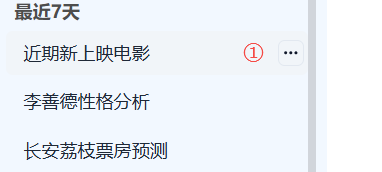
- 对话标题:系统会根据对话内容自动生成标题,您可以随时修改
- 时间排序:对话按时间顺序排列,显示“今天”和“最近七天”的历史记录
- 继续对话:点击任意历史对话即可查看详细内容并继续之前的对话
管理对话记录
编辑对话
- 将鼠标悬停在对话标题上
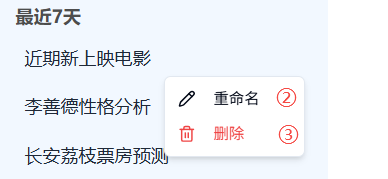
- 右侧会出现“...”按钮,点击可进行编辑操作
重命名对话
- 点击“重命名”可以修改对话标题
- 输入新的标题后按Enter确认
删除对话
- 在编辑模式下可以删除不需要的对话
- 删除操作不可恢复,请谨慎操作
💡 小贴士:定期清理不需要的对话记录可以保持界面整洁,提高查找效率。
访问其他功能
你可通过左侧导航栏可以快速访问其他功能模块
- 智能体空间:管理所有已开发的智能体
- 智能体开发:创建和配置新的智能体
- 模型管理:配置AI模型和应用信息
- 知识库:管理知识库和文档
- 记忆管理:配置和管理智能记忆系统
🔍 查看知识引用来源
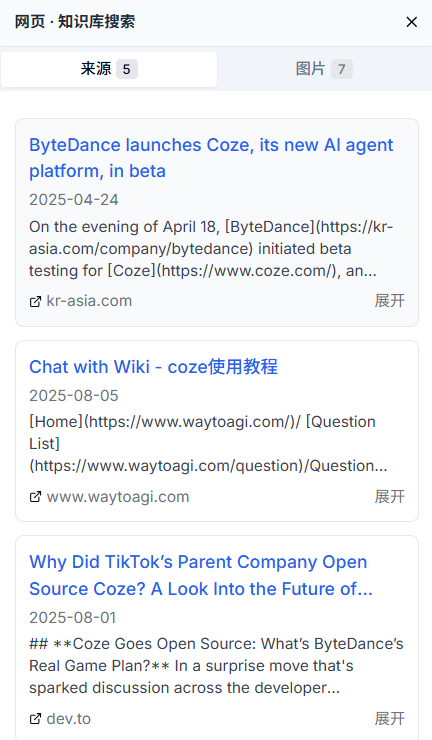
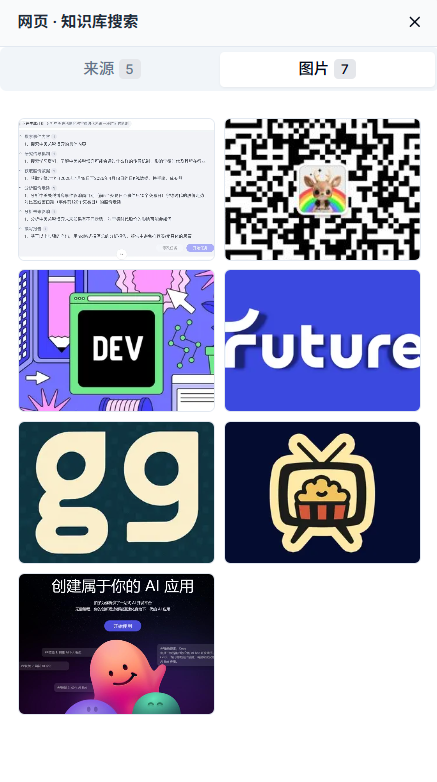
右侧边栏提供了“来源”和“图片”两个标签页,帮助您了解智能体回答的信息来源:
来源标签页
显示智能体回答所引用的知识来源:
本地知识库检索
- 显示文本块标题和来源文件名
- 点击“展开”按钮可查看完整的文本块内容
- 帮助您了解智能体从本地知识库中获取的信息
网络检索结果
- 显示网页标题和来源网址
- 点击“展开”可查看引用的详细内容
- 点击网页标题可直接跳转到原始网页
💡 小贴士:
- 智能体开发时,请选择
knowledge_base_search工具,启用本地知识库检索功能。 - 智能体开发时,请选择
exa_search、tavily_search、linkup_search工具,启用网络检索功能。
图片标签页
- 展示从网络检索中获取的相关图片
- 点击任意图片可进行预览
- 帮助您更直观地了解相关信息
🎭 多模态交互体验
图像处理功能
Nexent支持图像输入和处理(需要配置视觉模型、图片解析工具analyze_image):
上传图像
- 直接将图像文件拖拽到对话区域
- 或点击上传按钮选择图像文件
- 支持常见的图片格式(JPG、PNG、GIF等)
图像分析能力
- 智能体会调用图片解析工具,自动分析图像内容
- 可以识别图像中的物体、文字、场景等元素
- 基于图像内容回答您的问题
💡 提示:Nexent 即将支持更加丰富的多模态交互模式,包括视频处理、音频分析等功能,敬请期待!
⚙️ 后台运行模式
多任务处理功能
Nexent支持后台运行模式,让您在处理复杂任务时更加高效:
多任务并行
- 在对话进行过程中,您可以切换到其他窗口或应用程序
- 智能体会在后台继续处理您的任务
- 不会因为切换窗口而中断处理
实时状态监控
- 在左侧对话列表中,每个对话前都有状态指示器
- 🟢 绿色圆点:表示对话正在进行中
- 🔵 蓝色圆点:表示对话已执行完毕
- 您可以随时点击对话查看处理进展
提升工作效率
- 后台运行模式大大提升了您的工作效率
- 可以在等待智能体处理的同时进行其他工作
- 特别适合处理需要长时间分析或生成的任务
🚀 开始您的 Nexent 之旅
恭喜!现在您已经掌握了Nexent的所有核心功能。期待您使用Nexent创造出令人惊艳的应用!
获取帮助
如果您在使用过程中遇到任何问题:
- 📖 查看 常见问题 获取详细解答
- 💬 加入我们的 Discord 社区 与其他用户交流
- 🆘 联系技术支持获取专业帮助